
Test: Rigid Audio Synferno
Klangvorlagen
Die einzelnen Instrumente werden über den File-Browser von Kontakt oder als Snapshots geladen. Eine Kategorisierung bzw. eine Ordnerhierarchie findet man hier nicht, lediglich eine lange Liste von Einträgen, durch die man scrollt:
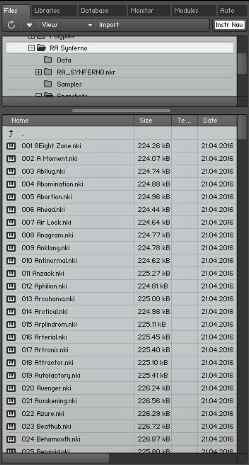
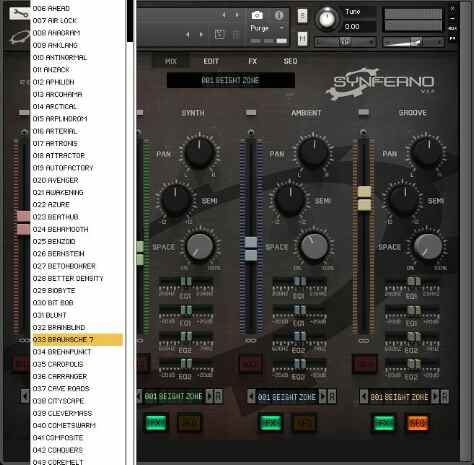
Die phantasievollen Namen der Instrumente lassen kaum Schlüsse darauf zu, welche Art von Sound sich dahinter verbirgt. Will man gezielt Klänge laden, so geschieht das über den internen Browser des Instruments. Für Bass, Synth, Ambient und Groove findet sich ein passendes Angebot:
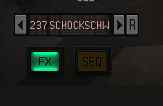
Über den R-Button wählt man einen zufälligen Sound aus dem Archiv.
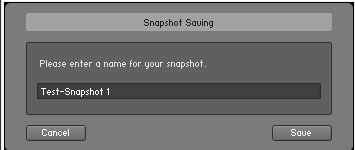
Eigene Zusammenstellungen (und Parameterkonfigurationen) kann man als Snapshots abspeichern.
Ein Basis-Synferno-Instrument, in dem man später eine Bibliothek mit eigenen Snapshots ablegt, sollte man zuvor über die Save-Funktion von Kontakt abspeichern. Dann klickt man innerhalb dieses Instruments auf das Kamerasymbol oben rechts und auf das Diskettensymbol zum Abspeichern von Snapshots.

Um die Werks-Snapshots laden zu können, wird vom Hersteller empfohlen, den Snapshot-Ordner aus dem Libraryordner manuell zu kopieren. PC User kopieren den Ordner hierhin: C:\Benutzer\Ihr Name\Eigene Dokumente\Native Instruments\User Content\Kontakt. Mac User dorthin: Macintosh HD/Benutzer/Ihr Name/Dokumente/Native Instruments/User Content/Kontakt.
Ich habe diesen Schritt vollzogen, konnte danach jedoch trotzdem keine Werkssnapshots laden. Was nicht so tragisch ist: Alle Vorlagen gibt es ja auch in Form von nki-Instrumenten.
Ungeachtet des nicht zeitgemäßen Browsers und der missglückten Snapshot-Kopier-Aktion bleibt festzuhalten: Rein mengenmäßig ist das Angebot an Vorlagen stattlich. Außerdem bin ich beim Googeln auf eine Lite-Version von Synferno mit 50 Werksvorlagen gestoßen, die für schlappe 16 GBP zu haben ist – ohne Zweifel ein fairer Preis, wenn der Sound stimmt. Womit wir beim nächsten Kapitel wären:


